Intranet > Ayuda > Información sobre la cuenta de Usuario UPSA
Información sobre Cuenta de Usuario UPSA
- ¿Qué es la cuenta de usuario UPSA?
- ¿Para qué sirve?
- ¿Cómo obtener la cuenta de usuario UPSA o generar una nueva contraseña?
- ¿Cómo cambiar la contraseña de nuestra cuenta de usuario?
- Consideraciones importantes sobre la cuenta de usuario
¿Qué es la cuenta de usuario UPSA?
- Es un método de identificación personal basado en un nombre o identificador de usuario (de carácter público) y una contraseña (de carácter privado).
- El identificador o nombre de usuario se obtiene a partir del nombre y los apellidos. Se sigue una regla sencilla para conocer este identificador:
Para profesores y PAS:
<Inicial/es nombre> + <Primer apellido> + <Dos primeras letras segundo apellido>
Ejemplos ficticios de profesores o PAS:
Nombre: “José Salvador Martín” Id. Usuario: jsalvadorma Nombre: “María José Martín Delgado” Id. Usuario: mjmartinde Para alumnos:
<Inicial/es nombre> + <Primer apellido> + <Dos primeras letras segundo apellido> + <Sufijo de Facultad/Escuela/Centro>
Ejemplos ficticios de alumnos de la facultad de comunicación (sufijo “com”):
Nombre: “José Salvador Martín” Id. Usuario:jsalvadorma.com Nombre: “María José Martín Delgado” Id. Usuario: mjmartinde.com
¿Para qué sirve?
- Es imprescindible para acceder a multitud de servicios y recursos informáticos de la UPSA, que requieren que los usuarios se identifiquen de forma privada y segura. Entre otros, los más importantes son:
- Identificarse para poder utilizar cualquier ordenador del dominio de la UPSA.
- Servir como identificador principal para la cuenta de correo electrónico, lo cual permitirá utilizar el servicio de WebMail, es decir, el acceso mediante página web a nuestro correo electrónico desde cualquier ordenador conectado a Internet.
- Acceder al servicio de WebMail para poder leer el correo de la UPSA desde cualquier ordenador conectado a Internet, dentro o fuera de la UPSA.
- Acceder a la Intranet de la UPSA y/o a la plataforma Moodle.
- Acceder al espacio en disco asignado a cada usuario en los sistemas centrales del CPD. Ese acceso será muy sencillo ya que se realizará a través de la unidad lógica Z: de nuestro ordenador.
- Cada usuario dispondrá de un espacio en disco centralizado para poder acceder a sus archivos desde cualquier ordenador del dominio de la UPSA.
- Los alumnos podrán guardar sus prácticas y trabajos en esta unidad, de forma que los tendrán disponibles desde cualquier ordenador de cualquier aula.
- Los profesores podrán acceder a los espacios de disco de los alumnos matriculados en sus asignaturas. Así podrán leer las prácticas que éstos realicen y guarden en su unidad Z.
¿Cómo obtener la cuenta de usuario UPSA o generar una nueva contraseña?
Profesores y PAS:
Acercarse personalmente al Centro de Proceso de Datos (CPD) de la UPSA situado en la 3ª planta del Edificio Histórico, junto al pasillo de Rectorado.
Si quieren pueden ponerse en contacto previamente con nosotros y así agilizar el proceso de obtención de la cuenta de usuario UPSA:Centro de Proceso de Datos - CPD
Universidad Pontificia de Salamanca
C/ Compañía nº5. 37002 Salamanca (España)
Tfno. 923 277 136 Fax 923 277 137
Extensión UPSA: 7262
E-mail:Alumnos:
Los alumnos de nuevo ingreso recibirán la cuenta de usuario al formalizar su matrícula por primera vez. Los demás alumnos pueden solicitarla a través de:
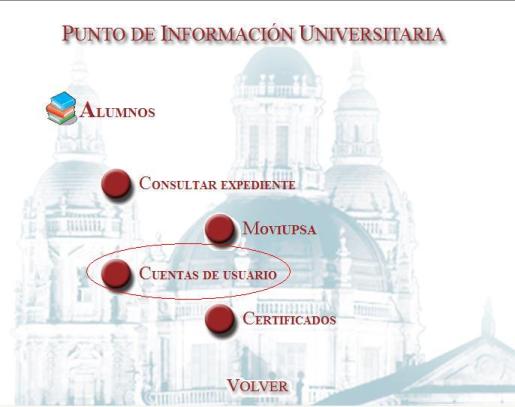
- Puntos de Información Universitarios (PIU), repartidos por la Universidad. Para ello tiene que acceder con la tarjeta inteligente a la opción 'CUENTAS DE USUARIO' dentro del menú 'ALUMNOS'. La cuenta de usuario no estará activada hasta una hora después de su solicitud. (Ver consideraciones importantes)
 |
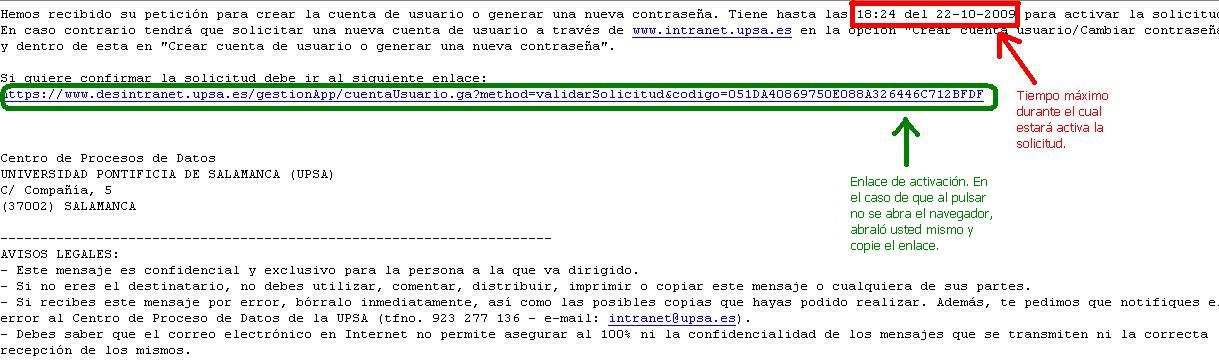
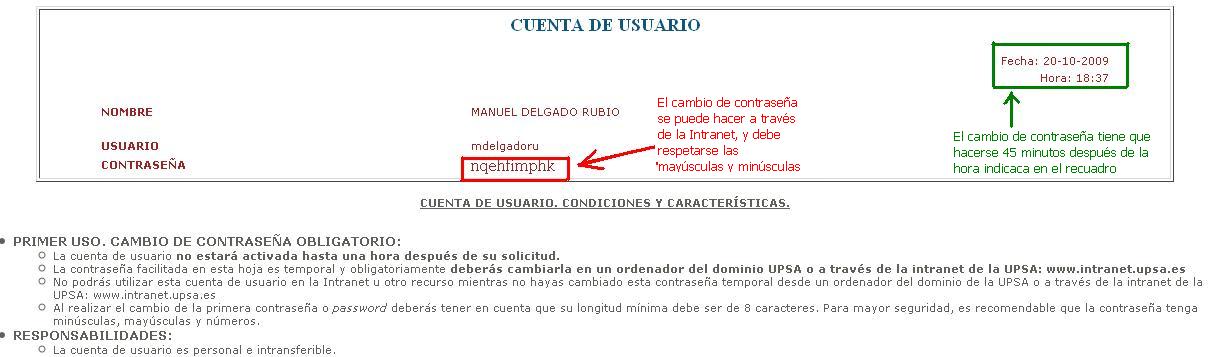
- Campus Virtual, para realizar la solicitud de una cuenta de usuario o generar una nueva contraseña simplemente tenemos que seguir los pasos que se indican a continuación:
|
figura1 |
|
figura3 |
|
figura 4 |
|
|
|
 |
|
 |
|
 |



Alumnos Extraordinaria:
El alumno que únicamente esté matriculado de asignaturas extraodinarias sólo podrá obtener la cuenta de usuario una vez formalizada la matrícula. La forma de obtenerla será la misma que para el resto de alumnos de la Universidad.
¿Cómo cambiar la contraseña de nuestra cuenta de usuario?
- Puedes cambiar la contraseña en cualquier momento accediendo a la página de inicio del Campus Virtual de la UPSA: https://www.campusvirtual.upsa.es y pulsando en el enlace "cambiar contraseña"
 |
En la nueva pantalla que aparecerá deberemos introducir nuestro nombre de usuario, la contraseña actual y teclear 2 veces la nueva contraseña de mínimo 8 caracteres. que deseamos tener: |
 |
|
 |
Consideraciones importantes sobre la cuenta de usuario
PRIMER USO. CAMBIO DE CONTRASEÑA OBLIGATORIO
- La cuenta de usuario no estará activada hasta una hora después de su solicitud.
- La contraseña facilitada en esta hoja es temporal y obligatoriamente deberá cambiarse en un ordenador del dominio UPSA, o a través de la página de inicio de Campus Virtual de la UPSA: https://www.campusvirtual.upsa.es
- No se podrá utilizar esta cuenta de usuario en la Intranet o Moodle mientras no se haya cambiado esta contraseña temporal desde un ordenador del dominio de la UPSA o a través de la página del incio del Campus Virtual de la UPSA.
- Al realizar el cambio de la primera contraseña o password deberá tenerse en cuenta que su longitud mínima debe ser de 8 caracteres. Para mayor seguridad, es recomendable que la contraseña tenga minúsculas, mayúsculas y números.
RESPONSABILIDADES
- La cuenta de usuario es personal e intransferible.
- El titular de la cuenta de usuario es el único responsable de todas las operaciones que se realicen utilizando su nombre de usuario y contraseña.
- El usuario es responsable de velar por la confidencialidad de su contraseña: no deberá cederla, transmitirla o descuidar su confidencialidad para que no pueda ser utilizada por terceros.
- La cuenta de usuario deberá utilizarse para actividades académicas y un acceso correcto de los recursos informáticos de la UPSA. Cualquier uso inadecuado supondrá la desactivación de la cuenta y los recursos asociados a esta.
- El Centro de proceso de Datos (CPD), cuando existan motivos técnicos o de seguridad justificados, podrá chequear, eliminar o desactivar la cuenta de usuario o cualquiera de sus recursos asociados.
SOBRE LA CONTRASEÑA
- La contraseña es confidencial.
- Puede cambiarse en cualquier momento la contraseña desde los ordenadores del dominio de la UPSA pulsando las teclas CTRL+ALT+SUPR y seleccionando la opción Cambiar Contraseña (Ver instrucciones) o a través de la Intranet de la UPSA
- Si no se recuerda la contraseña puede solicitarse una nueva en los PIU (Punto de Información Universitaria), utilizando la tarjeta inteligente. Hay que tener en cuenta que dicha contraseña también será temporal y deberá cambiarse desde un ordenador del dominio de la UPSA o a través de la Intranet de la UPSA.
MÁS INFORMACIÓN Y AYUDA
Ir a Campus Virtual
- Si necesita ayuda o tiene problemas con la activación de la cuenta de usuario puede ponerse en contacto con el Centro de Proceso de Datos a través de la dirección de e-mail: intranet@upsa.es indicando cual es la incidencia.